
Jpdenchi.comはお客様に様々な高品質バッテリーを提供するオンラインショップです
J5は、ニコンが1インチCXシステムのために作った最後の、そして最高のカメラである。2015年の発売時、ポケットに入るほど小さなボディに、かなり充実した装備が詰め込まれていた。有効2080万画素の裏面照射型センサー、画像処理エンジンEXPEED 5A、約20コマ/秒の連写。

それ以前のJシリーズと比べれば、画質は向上し、連写も滑らかになり、10-30mm PDレンズキットと組み合わせてもコンパクトさは保たれていた。ニコンはこの製品ラインを突き詰めたところで、そこに留まったと言える。
2018年、ニコンはニコン1シリーズのボディ、レンズ、アクセサリーの生産をすべて終了し、後継機もなく、Zマウントシステムへ全面的に移行することを確認した。11年が過ぎた今、問いはこうなる。いまだに手元に置いておく価値はあるのだろうか。
光が十分ある日には、J5の写りはいまも現代的なコンパクトカメラのようだ。1インチセンサーはスマートフォンを明確に上回り、ISO 800から1600の画質は小サイズのプリントやウェブでの共有に十分耐える。この小さなボディにしては驚くほど速いハイブリッドオートフォーカスも健在だ。
すでに比較的新しい1型ニッコールレンズ、たとえばPD 10-30mm、32mm f/1.2、70-300mm CXなどを持っているなら、J5は今でもスポーツや子どもの撮影用のサブ機として十分に役目を果たす。
しかし、2025年以降に登場したレンズ交換式カメラと、本当に重要な点で競合することはできない。低照度性能、動画性能、ソフトウェアサポート、そして今も更新され続けるレンズ群のことだ。
同じポジショニング、異なる年代。
ニコン Z30 / Z50 II: ニコンが現在展開する、本物のコンパクトなレンズ交換式カメラ。約2100万画素のAPS-Cセンサー、4K動画、被写体検出AFに対応し、現行のすべてのZマウントレンズが使える。Z30は変わらず携帯性に優れ、Z50 IIには電子ビューファインダーが追加された。ボディ重量は400から500グラムに増えるが、ファイルの品質もシステムの将来性もJ5を大きく上回る。
富士フイルム X-M5: 「小型でファインダーレス」という理念の精神的後継者と見なせる。2600万画素のAPS-Cセンサー、フィルムシミュレーション、6.2K動画を備え、現行のXマウントレンズに対応する。J5ほど小さくはないが、その差はすでに縮まっており、J5のサイズ上の優位性はもはや目立たない。
ソニー ZV-E10 II: 2600万画素のAPS-Cセンサー、4K/60fps動画、クラス最高水準のオートフォーカス、バリアングルモニターを備え、その背後には今も拡大を続けるEマウントシステムがある。さらに重要なのは、2030年になってもそのバッテリーやアクセサリーを購入できるという点だ。
ただし現在の市場には、J5を直接代替できる1インチのレンズ交換式カメラは一台も存在しない。最も近い選択肢はキヤノン G7 X III や旧型のソニー RX100 シリーズのような1インチコンパクト機だが、これらはレンズ一体型であり、J5にCX望遠レンズを組み合わせるように、70-300mm相当の焦点距離を手軽に得ることはできない。
EN-EL24バッテリーはユーザーが自分で交換できる。しかもこのカメラは新品時でさえ、CIPA基準の撮影可能枚数は250枚前後しかなかった。まだ正常に動くJ5にとって、予備バッテリーを一本買うことが検討に値する唯一の投資だ。安価で、しかも十分である。
200ドル級の公式修理となると、話は別だ。
中古のJ5キットは通常わずか数百ドルで、ボディ単体ならさらに安い。一方、公式にシャッター、メイン基板、液晶モニターを交換する費用は、カメラ自体の価値を上回ることが多い。独立系の修理店に見積もりを頼むことはできるが、部品はすべて在庫の残りであり、安定した供給がない。
より大きな問題はレンズ側にある。多くの1型ニッコールレンズには小さなプラスチック製の絞りギアが使われており、経年と温度変化で劣化して壊れる。金属ギアに交換してレンズを復活させた修理業者もいるが、ニコン公式の修理サービスは消えつつある。壊れた10-30や10-100レンズの修理費は、中古レンズを一本買うのと同程度になる可能性があり、新たに買ったその中古品にも同じリスクが潜んでいるかもしれない。
ボディの細かな不具合もよく見られる。液晶ベゼルのひび割れ、電源ボタンのスプリングの劣化、画面の黄ばみなどだ。器用な人なら自分で画面を交換できるが、いずれもこのシステムにお金を使い続ける理由にはならない。
第一に、カメラの電源は入り、シャッターもAFも正常で、足りないのは電力だけという場合。バッテリーを一本買って、撮り続けよう。
第二に、正常に使うにはシャッターや基板の交換、あるいはレンズの大規模な修理が必要という場合。手を引こう。まだ使える部品を売り、予算はZ30、Z50 II、X-M5、ZV-E10 IIへ回そう。
第三に、そのサイズが気に入っていて、状態の良いレンズも手元にある場合。J5はサブ機として残しておこう。ただし「システムを完成させる」ために1マウントレンズを新たに買い足してはいけない。このシステムはすでに名のみ残る状態だ。
J5はニコンがCXシステムのために丁寧に書き記した句点である。速く、小さく、画素数はついに満足のいく2000万画素級に達した。惜しむらくは、すべてが遅すぎたということだ。ニコンはCXを見捨て、Zシリーズへと向かった。J5に非はない。ただ、その所属するシステムのほうが先に終点に辿り着いてしまったのだ。
HP Spectre x360 Convertible 14(14-ea)は、「プレミアム2in1」というコンセプトを真に体現したノートPCでした。2021年前後に発売された本機は、13.5インチ・アスペクト比3:2のタッチスクリーン、360度回転するヒンジ、薄型アルミニウムボディ、そして第11世代インテルCoreプロセッサーを兼ね備えていました。今日においても、そのデザインは非常に強い魅力を保っています。
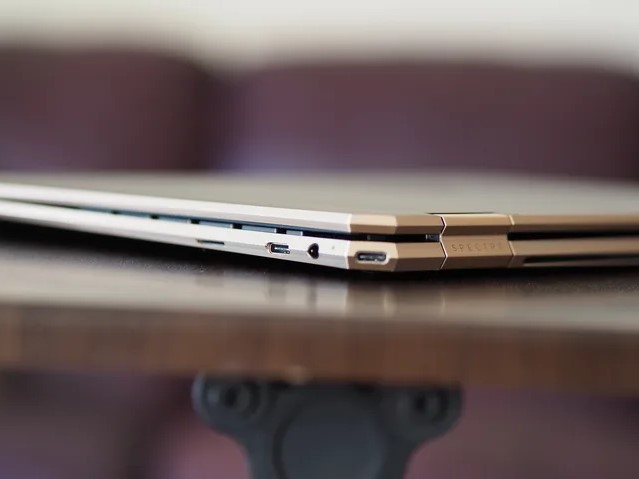
本当に目を向けるべきなのは性能ではなく、時間経過です。
2026年現在、多くのConvertible 14は使用開始から5〜6年が経過しており、バッテリー寿命が最も早く低下する傾向にあります。そのため、考えるべき問いは「これが良いPCかどうか」ではなく(答えはもちろんイエスです)、「今お金を払ってバッテリー交換やその他の修理を行うことが合理的かどうか」です。
3:2のアスペクト比を持つ13.5インチディスプレイは、従来の16:9パネルよりも縦方向に広い表示領域を確保できるため、文章執筆やウェブブラウジング、デスクワークにおいて今なお極めて実用的です。構成に応じて高精細な3000×2000 OLEDディスプレイを選択でき、IPSモデルであればバッテリー駆動時間をより長く保つことができます。
性能については分けて考える必要があります。第11世代Core i5-1135G7、i7-1165G7、そして後期に登場したi7-1195G7は、発売当時は優れたモバイルプロセッサーでしたが、現在のノートPC向けチップと比較すると見劣りします。16GBのメモリは日常的な事務作業には十分ですが、オンボード仕様のためアップグレードの手段はほぼありません。
Convertible 14には大容量の内蔵リチウムバッテリーが搭載されており、現在でもアフターマーケットで交換用バッテリーを手に入れることができます。構成によってパーツ番号や容量が異なる場合があるため、注文前には必ず本体背面の型番とバッテリーのラベルを確認してください。
ヒンジの破損がなく、USB-Cポートの接触も安定しており、OLEDパネルの状態も良く、冷却も正常に機能しているなど、他の部分が健全であれば、バッテリー交換は費用対効果の高い修理となります。作業自体もそれほど複雑ではなく、信頼性の高いマシンをさらに数年使い続けることができます。
HPはすでに「Spectre」という名称を廃止しました。現在の「HP OmniBook Ultra Flip 14」は、Spectreのコンセプトを受け継ぐ現代の後継機と位置づけられます。HPはハイエンド向け個人用ノートPCをOmniBookシリーズに集約しており、Ultra FlipにはインテルLunar Lakeプロセッサー、最大32GBのLPDDR5xメモリ、Wi-Fi 7、そして2.8K 120HzのOLEDタッチスクリーンが搭載されています。
ただし、従来の3:2アスペクト比は採用されておらず、多くの構成でUSB-Aポートも廃止されました。2024年のMeteor Lake世代のSpectreと比較してもマルチスレッド性能の大幅な向上は見られず、真の進化は省電力性能とオンデバイスAI処理能力にあります。
適切な条件が揃っていれば、答えはイエスです。画面に問題がなく、ヒンジが安定しており、他のコンポーネントも正常に動作しているなら、2026年においてバッテリーを交換することは、依然として投資する価値のある数少ない修理の一つです。
しかし、マザーボードやOLEDパネルの修理に高額な費用をかけることはおすすめできません。高コストなパーツが相次いで故障した場合、実質的に6年前の第11世代プラットフォームを中心にマシンを組み直すことになり、経済的合理性には欠けてしまいます。
ソニーのビデオカメラ、Blackmagicのシネマカメラ、LEDライト、外部モニターなどで広く使われているのが、LシリーズInfoLithiumバッテリーです。中でもNP-F570、NP-F770、NP-F970の3モデルは最もよく利用されています。これらは外観、端子形状、電圧が共通していますが、容量、サイズ、重量が異なり、実際の撮影現場における使い勝手に大きく影響します。
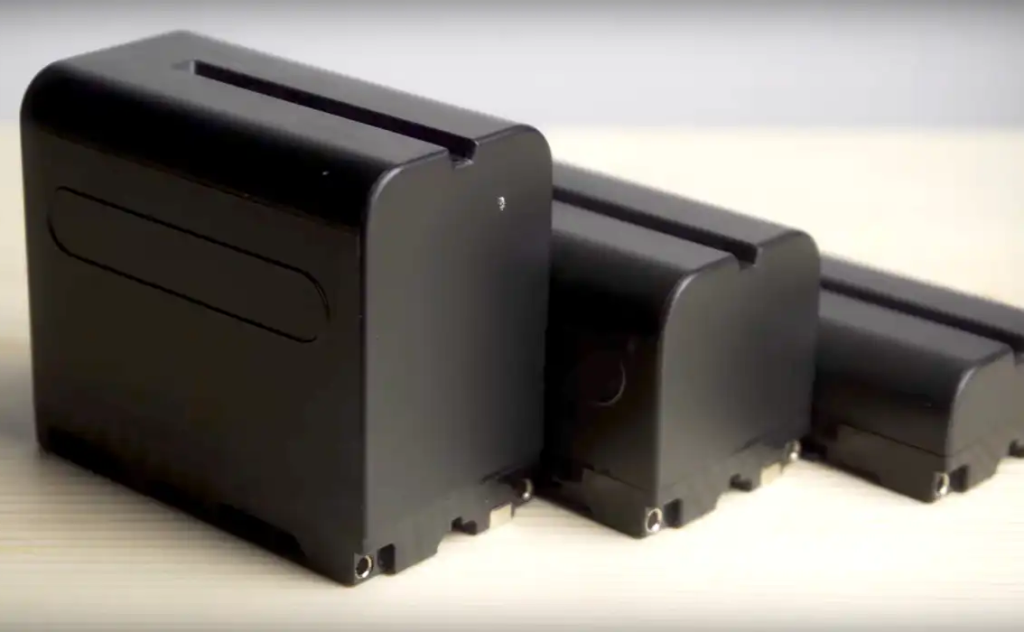
3モデルとも公称電圧は7.2V、満充電時は約8.4Vです。共通の端子形状を採用しているため、いずれか1つのバッテリーに対応している機器であれば、基本的に他の2モデルも装着可能です。主な違いは容量、サイズ、重量にあります。
容量はほぼ直線的に増加するため、実際の連続使用時間も比例して変化します。同一のカメラで使用した場合、NP-F770の連続撮影時間はNP-F570の約2倍になります。NP-F970の駆動時間はさらに長く、NP-F570の3倍近くに達することもあります。なお、実際の駆動時間は機材の消費電力、液晶画面の使用状況、録画モードなどによって変動します。
3モデルとも接地面(底面)のサイズは同じで、主な違いは高さです。
NP-F570は高さが低いため、カメラに装着した際も機材全体がコンパクトに収まり、重心の変化も最小限に抑えられます。NP-F770は高さが増すものの、手持ち撮影や肩掛け撮影でも扱いやすいバランスを維持します。NP-F970は高く重いため、カメラの重心が変わったり、特定のカメラケージ、ハンドル、狭いバッテリースロットと干渉したりする場合があります。
据え置きのモニターやLEDライトで使用する場合、NP-F970の高さや重さが問題になることはほとんどありません。しかし、素早い動きが求められるカメラ撮影やジンバル運用では、サイズの大きいバッテリーが扱いづらさにつながることがあります。
3モデルともソニーのInfoLithium通信技術に対応しています。対応機器では、大まかな目盛りではなく、残り使用時間を分単位で正確に表示できます。これにより、撮影現場でバッテリー交換のタイミングを適切に判断できます。
バッテリーを選ぶ際は、単に最も容量が大きいモデルを選ぶのではなく、撮影スタイルや使用機材に合わせて決めることが重要です。
重量やサイズを最優先したい場合、例えば短時間のインタビュー、旅行撮影、軽量カメラの運用、サブバッテリーとしての備えにはNP-F570が適しています。旧型のソニー製カメラの標準付属バッテリーとしても馴染み深いモデルです。こまめに充電できる環境や、頻繁に交換できる現場であれば十分活用できます。
多くのユーザーにとって、NP-F770は最も実用的でバランスの取れた選択肢です。NP-F570よりも明らかに駆動時間が長く、NP-F970よりもはるかにコンパクトです。半日の撮影やドキュメンタリー制作のほか、カメラ、小型モニター、撮影用ライトへの給電など、頻繁なバッテリー交換を避けたい場面に最適です。
長時間の連続撮影やマルチカメラ撮影、消費電力の大きいLEDパネルや外部レコーダーへの給電にはNP-F970が適しています。撮影中にバッテリーを交換しにくい環境では、この大容量が大きな強みとなります。現場での電源トラブルを防ぐ手軽で効果的なリスクヘッジとして、照明やモニター専用にNP-F970を揃えるユーザーも多く存在します。
リチウムイオンバッテリーを搭載した他のあらゆる機器と同様に、東芝製ノートPCのバッテリー容量も、充放電サイクルや高温環境、長期間の使用に伴い徐々に低下します。状態の良い新品バッテリーであれば数時間のモバイルワークが可能ですが、使い込まれた古いバッテリーでは、満充電の状態からでも実際の駆動時間が1時間未満にまで激減することがあります。
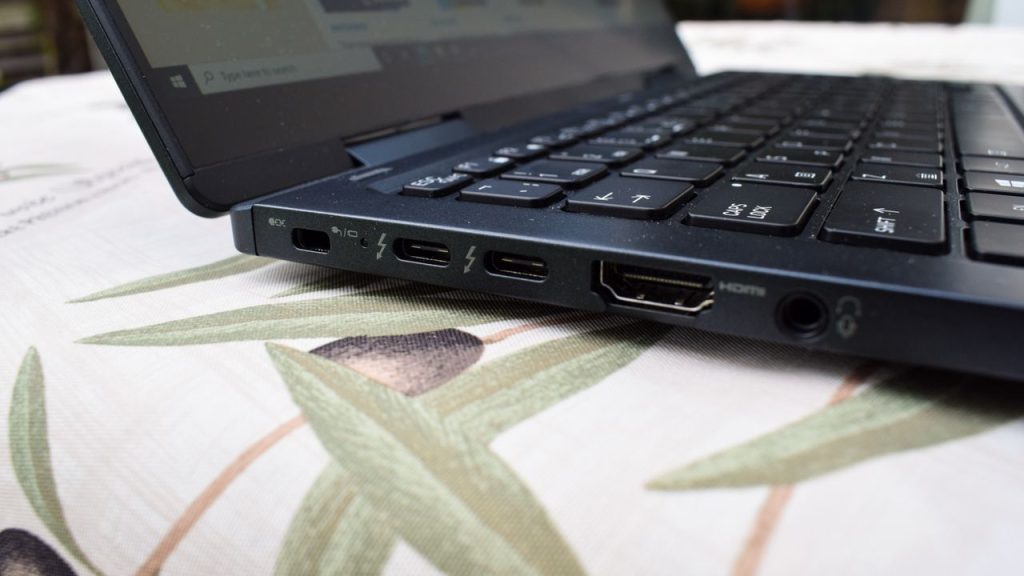
バッテリーが寿命に近づくと、以下のような症状がよく見られるようになります。
駆動時間の著しい低下:充電が完了したばかりであっても、新品時に比べてバッテリーの減りが明らかに早くなります。
予期せぬシャットダウン:バッテリー残量表示にまだ余裕があるにもかかわらず、突然電源が落ちてしまいます。
残量表示の異常:パーセンテージの数値が急激に飛んだり、実際の残量を正確に反映しなくなったりします。
充電の不具合:充電スピードが極端に遅くなったり、100%まで充電できなくなったりします。また、ACアダプターを接続しないと起動できない状態になることもあります。
異常な発熱:使用中や充電中に、バッテリー部分が明らかに熱くなります。
本体の変形(膨張):バッテリーや本体外装が膨らみ、ノートPCがガタついたり、画面がスムーズに閉じなくなったりします。
上記のような症状は、一般的に300〜500回のフル充電サイクルを重ねるか、通常使用で1〜4年ほど経過した頃から目立つようになります。なお、定期的な放電を行わずにAC電源へ常時接続したまま使用し続けると、容量の劣化スピードはさらに加速します。
ほとんどの場合、東芝製ノートPCのバッテリーは交換が可能です。
Satelliteシリーズをはじめとする多くのモデルでは、バッテリーが着脱可能な外付け構造になっており、底面のロックレバーやネジで固定されています。自分で交換する場合は、互換性のあるバッテリーパックを用意するだけで比較的手軽に作業を行えます。
一方で、比較的新しいモデルや薄型モデルの多くは内蔵型バッテリーを採用しているため、交換には本体の分解が必要です。内部パーツの破損防ぐためにも、こうした作業は正規サービスセンターや専門の技術者に依頼するのが望ましいでしょう。
安全性と互換性を確保するため、必ずお使いの機種に適合するバッテリー型番を選んでください。なお、バッテリーの膨張が確認された場合は、液漏れやショート、発火などの危険を避けるため、直ちに使用を中止し専門業者にご相談ください。
Windowsに標準搭載されているレポート作成ツールを活用すれば、バッテリーの実際の消耗状態をクリアに確認できます。劣化に早めに対処することは、ノートPC全体の寿命を延ばし、無駄な買い替えを防ぐことにつながります。
日頃から正しい使い方を心がけることで、バッテリーの寿命を可能な限り延ばすことができます。極端な高温環境に放置しないこと、月に1回程度は使い切ってから満充電にすること、そしてACアダプターを長期間繋ぎっぱなしにしないことがポイントです。
発売から13年以上が経過した初代ソニー PlayStation Vita 1000(PCH-1000)は、動作が重くなったり、ゲーム中に突然シャットダウンしたりすることが増えていませんか?その原因のほとんどはバッテリーにあります。
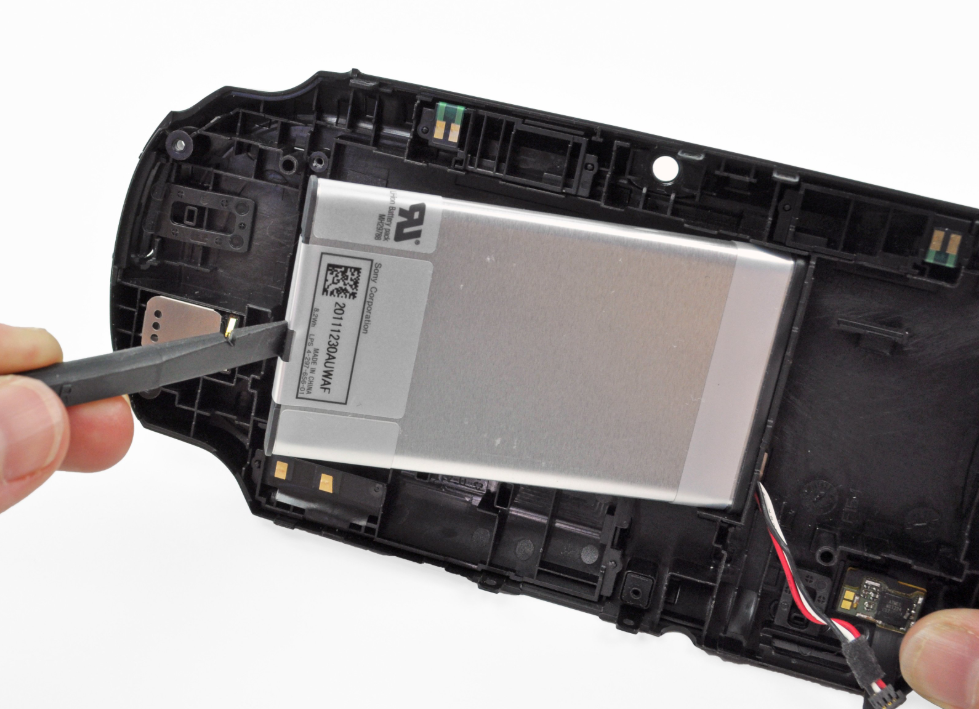
でもご安心ください。バッテリー交換は意外と簡単で費用も安く、あの頃の快適なゲーム体験を完全によみがえらせることができます。ここでは、バッテリーの寿命を見極めるサインと、具体的な交換手順を詳しく解説します。
バッテリー残量の急激な減少: 本来なら4〜6時間は遊べるはずのVitaですが、もし2時間持たないようであれば、バッテリーが確実に劣化している証拠です。
誤表示や突然のシャットダウン: 残量が30〜50%あるにもかかわらず突然電源が切れたり、残量が多いのに「バッテリーが少なくなっています」と警告が出たりします。寿命を迎えたバッテリーは安定した電力を供給できません。
充電のトラブル: オレンジ色のランプが点滅したまま満充電にならなかったり、起動するまでに異常に長い時間がかかったりします。
本体の膨張(バッテリーの膨らみ): 背面カバーが盛り上がったり、画面のフチが浮いてきたりします。これは定番の劣化症状で、放置すると外装が割れる恐れがあるため危険です。
発熱と動作の低下: 内部のホコリやバッテリーの劣化により、電力管理時に余計な熱が発生し、動作がもっさりと遅く感じられるようになります。
まずはエアダスターでスピーカーグリルや側面の通気口のホコリを吹き飛ばしてみましょう。また、ゲームの読み込みが遅い場合は、メモリーカードのデータをバックアップした上でフォーマットするのも効果的です。画面の明るさを50〜70%に下げ、不要なときはWi-FiやBluetoothをオフにすることでもバッテリーを節約できます。
多くのユーザーにとって、これが最も効果的な解決策です。修理に慣れていない方でも、作業時間は40〜60分ほどです。あらかじめ「PCH-1000 / PCH-1001シリーズ対応」の3.7V / 約2210mAhの交換用バッテリーを用意してください。
安全のための注意点: 必ずPS Vitaの電源を完全に切り、ゲームカードとメモリーカードを抜いてください。作業は整理された清潔な場所で行いましょう。内部のフラットケーブルは破れやすいため、絶対に無理な力を加えないでください。
背面カバーにある4箇所のプラスネジ(6.4mm)を外します。
本体上部のアクセサリー端子カバーを開け、中に隠れている2箇所のネジ(5.4mm)を外します。
本体底面の充電ポート付近にある2箇所のネジ(5.4mm)を外します。
側面または底面からプラスチック製のオープナー(ヘラ)を優しく差し込み、前後の外装を少しずつ隙間を広げるように外していきます。
外装に隙間ができたら、オープナーを使って背面タッチパッド用のフラットケーブルのコネクターを上に持ち上げるようにして外します。
同様の手順で、バッテリーの接続ケーブルも外します。
これで前後の外装を完全に分離できます。
背面カバー側にある、バッテリーケーブルの固定パーツを優しくこじ開けます。
バッテリーホルダーを固定している2箇所のネジを外し、ホルダーを取り出します。
古いバッテリーを取り出し、ケーブルをカバーの穴から抜き取ります。
新しいバッテリーをセットしてケーブルを整え、ホルダーと固定パーツを元に戻してから、2本のケーブルを確実に接続します。
逆の手順で外装を組み立て、すべてのネジを締めます。ネジは締めすぎないように注意してください。
新しいバッテリーを途中で止めずに満充電にします。正確な残量表示(キャリブレーション)を行うためのコツとして、一度バッテリー切れで自動シャットダウンするまでゲームをプレイし、その後再び一気に満充電にすることをおすすめします。
バッテリー交換後は、すぐにその効果を実感できるはずです。ゲームの連続プレイ時間は再び4時間以上へと戻り、メニュー画面のレスポンスも向上し、システム全体が驚くほど軽快に動くようになります。