
Jpdenchi.comはお客様に様々な高品質バッテリーを提供するオンラインショップです
店舗、カフェ、テイクアウトカウンターを経営されている方にとって、SmartpeakのPOS端末は店舗で最も使用頻度の高い機器の一つであることでしょう。P1000やP2000Lなどのモデルや、類似のAndroidハンディ端末は、磁気カード決済、QRコード決済、非接触型決済を継続的に処理することができます。
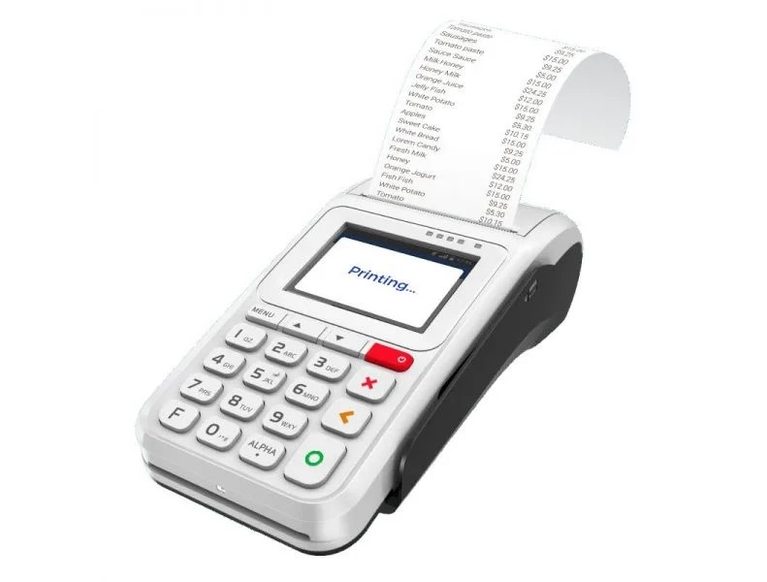
しかし、どれほど信頼性の高い機器でも、日々のケアは欠かせません。毎日数分間の簡単なメンテナンスを行うだけで、画面の反応を良好に保ち、印刷を安定させ、客足のピーク時にバッテリーが突然切れる事態を防ぐことができます。
端末は安定した屋内の台の上に設置し、直射日光、高温、湿気、ほこりの多い場所は避けてください。特にご注意いただきたいのは、液体がPOS端末の端子部分に触れてはいけないという点です。どのような形であれ、液体のこぼれは故障の原因となります。
毎日の営業終了後、必ず電源を切ってから清掃を始めてください。毛羽立ちのない柔らかい布で本体を拭きます。表面に油汚れがある場合は、薄めたガラスクリーナーを布に吹きかけてから、優しく拭いてください。
画面はアルコールウェットティッシュで清掃できますが、画面の端に液体が溜まらないようにし、拭いた後はすぐに乾いた清潔な布で乾拭きして、拭き跡が残らないようにしてください。2つの原則を覚えておいてください。クリーナーを機器に直接吹きかけないこと、刺激性の化学薬品や研磨タイプの清掃パッドを使用しないことです。
磁気ストライプのカードスロットや非接触センサー部には、ほこりやゴミが溜まりやすいため、柔らかい布で優しく拭くか、エアブローで吹き飛ばしてください。内部に金属製の物を触れさせてはいけません。また、感熱紙の残量が十分であることを確認し、取引の途中でレシートが印刷できなくなる事態を避けてください。
数日おきに、ケーブルを引っ張って電源を切るのではなく、画面上のシャットダウンオプションから正常に再起動してください。正規の再起動は、システムを安定して動作させるのに役立ちます。
充電中はバッテリーカバーを閉めてください。機器を数週間使用しない場合は、バッテリーを長時間充電し続けた状態にしないでください。
Smartpeakハンディ端末のバッテリーを交換する際は、必ず先に端末の電源を切ってください。新しいバッテリーを取り付ける前に、バッテリーに膨張、液漏れ、破損がないか確認してください。お使いの機種に完全に適合する純正または互換のバッテリーパックをご使用ください。
ほとんどのPシリーズハンディ端末では、交換手順は比較的簡単です。以下の手順に従って操作してください。
カバーが完全に閉まらない場合は、多くの場合、バッテリーの取り付け方向が間違っています。バッテリーを取り出して取り付け直してください。力任せに押し込まないでください。
機器のポートに異物を差し込まないでください。また、本体を自分で開いたり、基板レベルの修理を試みたりしないでください。このような作業は専門技術者が行うべきものです。
なお、収納代行機関(アクワイアラ)によって、ソフトウェアの画面が異なる場合があります。本記事で紹介した手順はあくまでハードウェアのメンテナンスに関するものであり、決済アプリ内での設定操作に代わるものではありません。
店舗の来客数が多い場合は、予備バッテリーを1つ用意しておくことをおすすめします。バッテリーを長期間保管する必要がある場合は、まず満充電にしてから、涼しく乾燥した場所で保管してください。電池残量がゼロのバッテリーを端末内に数か月間入れたままにしないでください。
かつて一世を風靡したマシンの中で CD が再び回転する音を聞くとき、その感動は言葉では表現しにくいものです。旧式のソニー・ディスクマンは単なる小型プレーヤーではなく、1980年代から1990年代にかけて成熟した製造技術を体現する存在です。
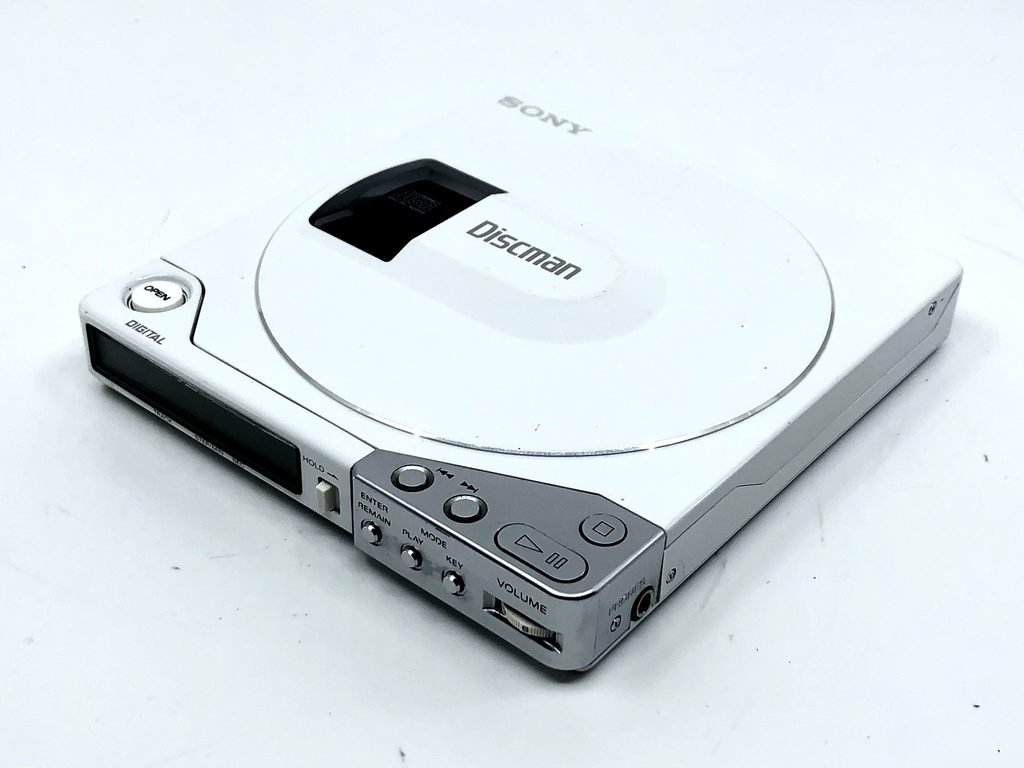
幸いなことに、「廃品」と見なされてきたディスクマンの多くは、実際には本当に故障していません。汚れが溜まっているだけかもしれませんし、可動部品が固着している、金属接点が腐食している、あるいは回路が長年の使用により劣化しているだけかもしれません。以下の順番に沿って原因を一つずつ洗い出せば、ほとんどのマシンは動作を回復させられます。
どのパーツを開けるよりも先に、正常なプレーヤーを故障しているように見せかける要因を排除しておくべきです。
電源を確認します。新品のアルカリ電池を使い、何年も電池室に入れっぱなしだった古い電池を使い続けないでください。プレーヤーに直流電源ジャックが付いている場合は、本体のラベルでアダプターの電圧と極性を確認してください。電源アダプターの電圧が低すぎたり極性を逆に接続したりすると、レーザーヘッドの点滅、ディスク読み取りの引っかかり、表示部のちらつきが発生します。
電池接点を確認します。液漏れした電池は接点に白や緑の腐食物を残し、回路を断線させます。軽い残留物ならイソプロピルアルコールと綿棒で除去でき、強固な残留物はグラスファイバーペンか極細のサンドペーパーで軽く磨き、その後アルコールで拭き取る必要があります。
ディスク固定機構を確認します。蓋の磁石がディスクをしっかり固定できない場合、あるいはプラスチック製のクリップが蓋から脱落している場合(初期モデルでは比較的多い)、ディスクが揺れてレーザーヘッドがフォーカスをロックできません。これは機械的な問題であり、いわゆる「レーザーヘッドの老化」ではありません。
ソニーはスライドレール、ウォームギア、駆動ねじ、中間ギアに大量のグリスを塗布していました。数十年の経過により、このグリスは次第に蝋状、ゴム状、あるいは砂粒状の沈殿物へと変化します。この状態ではスライドモーターは回転していても、ピックアップは動けなくなっています。
一部の製品シリーズ、特に初期の D シリーズでは、スライドレール上の小さなプラスチックギアがもろくなり、歯が欠けることさえあります。このギアが損傷すると、レンズを掃除しただけでは問題は解決しません。一部のモデルではギアの交換が可能です(一般に「A型」スライドギアと呼ばれます)が、ギア交換にはスライド機構一式を徹底的に分解することが必要です。
ギアが無傷でも、修復方法は同じです。具体的な手順は以下の通りです。
機械部分が滑らかに動作するのにディスクが読めない場合、あるいは片方のイヤホンチャンネルの音が小さい、しわがれている、あるいは完全に無音の場合は、回路基板を点検する必要があります。
ソニーのポータブルプレーヤーには、リード型電解コンデンサ、表面実装型アルミニウムコンデンサ、タンタルコンデンサが混在して使用されています。表面実装型電解コンデンサは液漏れが起こりやすく、漏れた電解液は配線を腐食させます。タンタルコンデンサは短絡しやすく、小さなヒューズを焼いて、プレーヤーが完全に動作しないように見せかけます。
D-10 や D-100 などのモデルでは、タンタルコンデンサの短絡に伴う PS401 ヒューズの溶断が典型的な故障の組み合わせです。D-555 シリーズなどのハイエンドモデルでは、音声部分と電源部分のコンデンサの交換が標準的な修理手順であり、そのうちイヤホン経路の近くにある 100 µF/6V の表面実装コンデンサはよくある故障箇所です。
コンデンサの交換は簡単ではありません。基板上のランドは簡単にはがれ、コンデンサの極性を逆に接続することもできません。液漏れした部品を取り除いた後は、イソプロピルアルコールで基板を清掃し、残留物を完全に除去するまで電源を入れないでください。酢のような臭いがする場合、あるいはコンデンサの周囲に褐色のかさぶたが見える場合は、その部品を取り外すまでプレーヤーの使用を中止してください。
ボリュームポテンショメーターを回したときにざらざらとした音がする場合は、接点復活剤を数滴たらして、ノブを往復させて浸透させてください。旧式の表示部の液晶漏れは通常、外観にしか影響せず、致命的な故障ではありません。
一部の故障は実際にピックアップに原因があります。レーザーダイオードが老化して出力が低下すると、プレーヤーはフォーカス動作を繰り返し続け、TOC 情報の読み取りが不安定になったり、CD-R 録音ディスクを読めなくなったりしますが、プレスされた正規ディスクは再生できたりします。
どのような調整を行う前にも、まず以下の確認を完了させてください。
調整が本当に必要な場合は、抵抗値をごく小さな変化幅で変更し、毎回調整後に正常と確認済みのディスクでテストし、最終的に設定を最低限の使用可能な値に固定してください。交換用のピックアップは中古市場や在庫部品でまだ見つかりますが、互換性はモデルによって異なります。同一の光学アセンブリを採用したプレーヤーからの部品取りが、通常最も確実な部品の入手先です。
ポテンショメーターの調整やピックアップの交換を始める前に、具体的なモデルに対応するサービスマニュアルを見つけておくのが最善です。ソニーはマニュアルにテストモード、フォーカスおよびトラッキング調整方法、電源電圧などのパラメータを記載しており、これらの情報は筐体の外側からの観察だけでは推測できません。
純正のニッケルカドミウム電池パックは今やほとんど劣化しています。特定のモデルに必要な電圧、極性、充電特性を理解しているのであれば、現代の電池セルを使って BP-2EX などの専用電池パックを再構築することができます。
充電回路の原理を理解していない限り、ニッカド電池専用に設計された充電回路にリチウム電池を接続しないでください。多くの修復者はより直接的な方法を選びます。新品のアルカリ電池または適切な安定化アダプターでプレーヤーを給電し、携帯性を二の次にするのです。
スタンバイ電流が高すぎる場合は、回路基板上のどこかの部品が漏電していることを意味します。まさにこのため、コンデンサの交換と故障したタンタルコンデンサの洗い出しは、真剣な修復作業の不可欠な部分であり、あってもなくてもよい選択肢ではありません。
修復したディスクマンが長期的に安定して動作するかどうかは、精密機器として扱うか、ただの入れ物として扱うかにかかっています。
使用していないときは蓋を閉じ、レンズにほこりが付かないようにしてください。保管環境は乾燥させておきます。使用のたびにディスクを取り出し、長時間チャックにディスクを挟んだままにするとチャックが損傷します。品質のよいイヤホンと組み合わせて使ってください。状態のよいソニーのポータブルプレーヤーのアナログ出力の実際の性能は、人々の記憶をしばしば上回りますが、汚れた 3.5 mm ジャックはその利点を覆い隠してしまいます。
期待値についても合理的に保つべきです。大型 ESP バッファ回路を搭載したことがない旧式のプレーヤーは、現代のプレーヤーの耐震性能に達することはできません。初期のディスクマンはゴム製の防振構造とある程度の運に頼って再生を維持しており、静止したデスクの上では良好に動作しますが、動きながらの使用には依然として向いていません。
今からでもBlackview SHARK 9を買うべきでしょうか。それとも、新しく登場したBlackview SHARK 6を直接選ぶべきでしょうか。この選択は、単にモデル番号の数字を比較するほど単純ではありません。Blackviewのネーミングルールは少しややこしく、実際にはSHARK 6のほうがSHARK 9よりも1年遅れて発売されています。
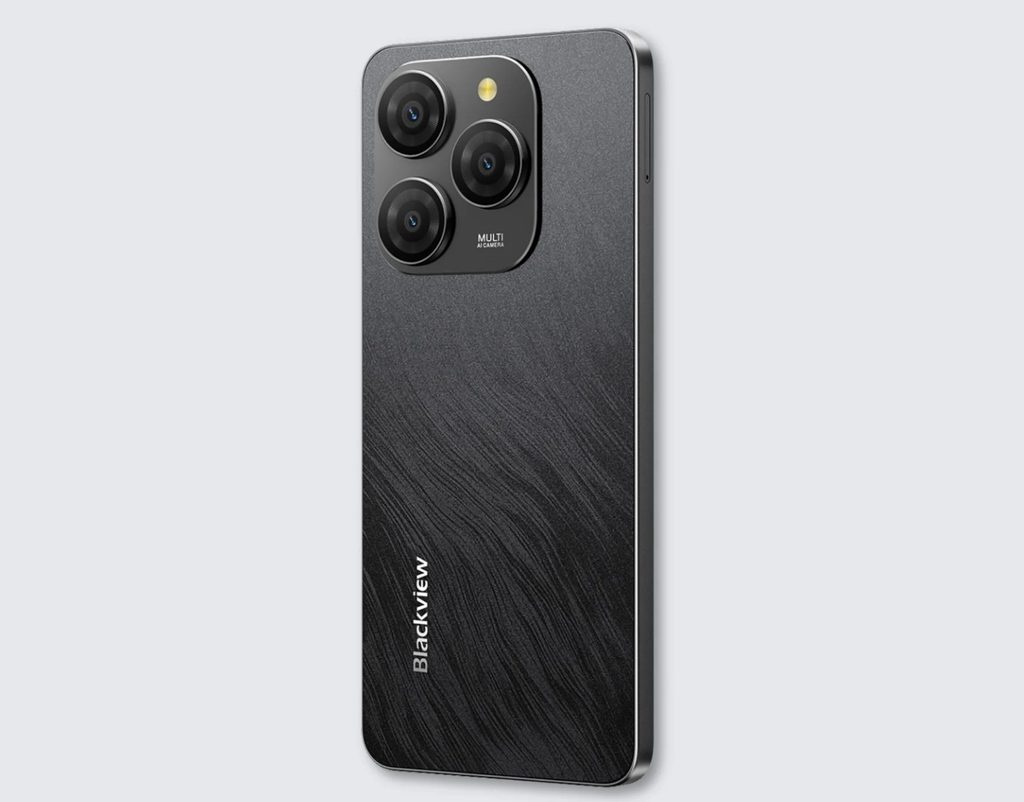
通常、新世代のモデルはあらゆる面で進化しているものですが、この2台に関しては必ずしもそうとは言えません。SHARK 6は確かにディスプレイとOSの面で分かりやすい進化が見られるものの、SHARK 9も性能、ストレージ、カメラの面で依然として優位性を保っています。以下では、いくつかの重要なポイントから比較していきます。
2つのモデルで最も注目すべき違いは、性能を左右するプラットフォームです。SHARK 9は6nmプロセスで製造されたUnisoc T820チップを搭載し、8GBのRAMと256GBのUFS 2.2ストレージを備えています。一方のSHARK 6はUnisoc T8100チップを採用し、RAMは4GBまたは8GB、ストレージは128GBとなっています。
theseスペックを並べて見ると、新しいはずのSHARK 6が必ずしも性能面でリードしているわけではないことが分かります。それどころか、SHARK 9のほうがプロセッサのスペックが高く、メモリとストレージにも余裕があります。アプリの起動速度やバックグラウンドでのマルチタスク、長期間使用したときの快適さを重視するユーザーにとっては、この項目ではSHARK 9のほうが魅力的な選択肢となります。
SHARK 6のディスプレイは、最もはっきりと体感できる進化点です。6.88インチのHD+パネルを採用し、リフレッシュレートは120Hzに対応しています。対するSHARK 9は6.67インチで90Hzにとどまります。
どちらのスマホも720pクラスの液晶ディスプレイを使用していますが、リフレッシュレートの向上は画面のスクロールやアニメーションの切り替え、日常の操作感にダイレクトに反映されるため、SHARK 6のほうがより滑らかな視覚体験を得られます。また、大画面は動画視聴を楽しみたい方や表示面積の広さを求める方にも適しています。ただし、解像度はどちらも同等であるため、画面が大きくなったからといって表示がより精細になるわけではない点には注意が必要です。
カメラ機能の構成についても、SHARK 9のほうに分があります。SHARK 9は5000万画素のSamsung JN1メインカメラを搭載しているのに対し、SHARK 6は1600万画素のメインカメラと200万画素の深度センサーという組み合わせです。
高画素なメインカメラは光量が十分な環境でより多くのディテールを記録でき、撮影後のトリミングにも余裕が生まれます。もちろん、どちらのモデルもハイエンドのカメラ特化型スマホと比べられるものではありませんが、エントリークラスの製品としてはSHARK 9のカメラハードウェアのほうが明らかにしっかりとした作りになっています。メインカメラでの撮影頻度が高い方には、SHARK 9のほうが適しています。
ソフトウェア面では、SHARK 6に明確なアドバンテージがあります。SHARK 6はAndroid 15ベースのDokeOS 4.2をプリインストールして出荷されますが、SHARK 9はAndroid 14ベースのDokeOS 4.0を搭載しています。
2026年にスマホを購入する場合、出荷時のOSバージョンが新しいことは、より長いアップデートサポートやアプリとの優れた互換性を意味します。これは長期間使い続けたいユーザーにとって重要なポイントです。
バッテリーに関しては、どちらも5000mAhの容量と18W急速充電に対応しており、スタミナの基本性能はほぼ同等です。重量はSHARK 9が200g、SHARK 6が210.5gと前者のほうがわずかに軽量ですが、大きな差ではありません。
総合的に見ると、SHARK 6とSHARK 9はそれぞれ注力しているポイントが明確に異なります。SHARK 6は、より大きな画面と長期間のソフトウェアサポートを求める方に適しています。一方のSHARK 9は、より高いパフォーマンス、余裕のある標準ストレージ、そして高画素なメインカメラを提供します。
両者の価格が近い場合は、何を優先するかで決めるとよいでしょう。OSのサポート期間や画面表示の滑らかさを重視するならSHARK 6、処理性能やストレージ容量、カメラ性能を重視するならSHARK 9がおすすめです。もしSHARK 9の大幅な値引きが行われているのであれば、2026年時点でも十分に検討する価値のあるエントリースマホと言えます。
Botslab S8 Plusは、手間をかけずに床をいつでもピカピカに保つことができる、優れたロボット掃除機です。しかし、どんなに賢いロボット掃除機であっても、最高のパフォーマンスを維持するためには日々のメンテナンスが欠かせません。
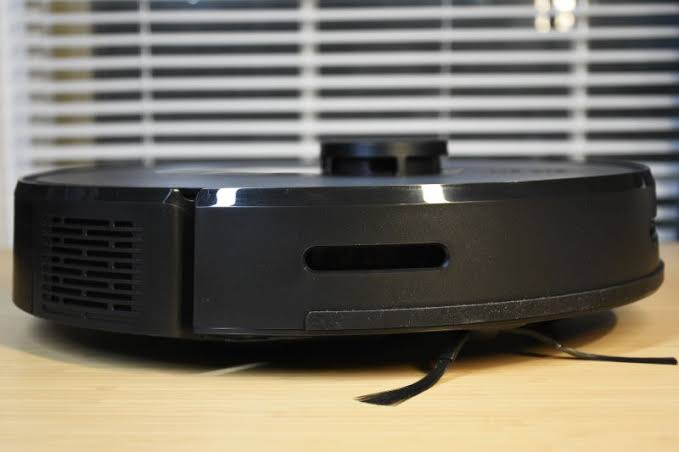
ロボットの寿命を延ばし、強力な吸引力を維持するために、日常のお手入れ、消耗品の交換、そしてバッテリーのメンテナンスに関する分かりやすいガイドをご用意しました。
ダストボックスのゴミ捨てとお手入れ: 自動ゴミ収集機能によりほとんどのゴミは自動で処理されますが、60〜70日ごと、あるいはインジケーターが点灯した際には、ステーション内の4Lダストバッグを確認することをおすすめします。バッグを定期的に交換することで、目詰まりを防ぎ、強力な吸引力を維持できます。
本体の外観: 使用後は毎回、乾いた布または固く絞った布でロボットの上面と側面を拭いてください。スムーズな走行を保つため、車輪やセンサーに絡まった髪の毛やゴミは取り除きます。
充電端子: 充電の不具合を防ぐため、週に1回、ロボット本体と充電ステーションにある金属製の充電端子を乾いた布で掃除してください。
水タンクとモップ: 水拭きを行った後は、300mlの電動水タンクを空にしてきれいに洗い流してください。モップパッドは手で簡単に取り外すことができ、水または中性洗剤で洗えます。洗った後は完全に乾かしてから取り付けてください。なお、カーペットの上での水拭きは避けてください。
ブラシとフィルター: メインブラシとサイドブラシに髪の毛が絡まっていないか、毎日確認してください。アプリでは消耗品の状態がリアルタイムで表示されるため、交換時期のモニタリングも簡単です。
センサーの精度を保つため、週に1回はクイック自動お掃除やスポット掃除を実行することをおすすめします。また、使用していない時は、自動充電とゴミ収集ができるよう、ロボットを常に充電ステーションに戻しておきましょう。
Botslab S8 Plusは、部品が摩耗するとアプリを通じて通知してくれますが、あらかじめ計画を立てやすいよう、便利な交換スケジュールの目安をまとめました。
サイドブラシ(3〜6ヶ月ごと): ブラシの毛が摩耗した時に交換してください。取り外しは簡単で、軽く引っ張るだけで新しいものを取り付けられます。
メインブラシ(2〜4ヶ月ごと): ブラシカバーを開けるだけで簡単に取り出せます。ペットの毛やゴミの量に応じて、2〜4ヶ月ごとの掃除や交換をおすすめします。これにより吸引力の低下を防ぎます。
フィルター(3〜6ヶ月ごと): HEPAタイプのフィルターは、月に1回は軽く叩いてホコリを落とし、強力な気流の維持とアレルゲン軽減のために3〜6ヶ月ごとに交換してください。
モップ(1〜3ヶ月ごと): 水拭きを行うたびに洗浄し、摩耗したら交換してください(通常1〜3ヶ月が目安です)。アクセサリーパックには予備のモップが複数含まれています。
ダストバッグ(2〜3ヶ月ごと): 一般的な家庭では、ステーション内の4Lダストバッグを2〜3ヶ月ごとに交換することをおすすめします。これにより、1枚のバッグを最長70日間、トラブルなく衛生的に使用できます。
数年使用すると、S8 Plusが頻繁に充電ステーションに戻るようになったり、1回の掃除を完了できなくなったりすることがあります。これはバッテリーが劣化したサインです。ですが、心配はいりません。ロボット本体を買い替える必要はなく、バッテリーを交換するだけで解決します。
バッテリー交換は、自分で簡単にできる作業です。
安全第一: 電源ボタンを長押しして、完全に電源を切ります。ロボットが充電ステーションに載っていないことを確認してください。
本体を裏返してネジを外す: 上部のレーザー(LiDAR)センサーを傷つけないよう、タオルなどの柔らかい布の上にロボットを裏返しに置きます。ドライバーを使って、底面のバッテリーカバーを固定しているネジを外します。
古いバッテリーを取り外す: 古いバッテリーパックを慎重に取り出します。配線コネクタのプラスチック製のツメを軽くつまみながら、ロボット本体から引き抜きます。
新しいバッテリーを取り付ける: 新しいバッテリーのコネクタをポートに差し込みます(コネクタは一方向にしか入らない構造になっているため、無理に押し込まないでください)。バッテリーをバッテリー室にぴったりと収めます。
カバーを閉める: カバーを元に戻してネジをしっかりと締め、ロボットをひっくり返して元に戻します。
作業が終わったら、S8 Plusを充電ステーションに戻してフル充電すれば、次の掃除への準備は完了です。消耗品とバッテリーを新しくすれば、お使いの Botslab S8 Plus はまるで新品のようなパフォーマンスを取り戻します。
Nokia 6.1(Nokia 6 第2世代)は、まるで「戦車」のような堅牢さを誇るデバイスです。ダイヤモンドカットのディテールと、アルミの塊から削り出されたような重厚な質感により、できるだけ長く使い続けたいと考えているユーザーも多いでしょう。しかし、筐体(ボディ)は半永久的でも、内蔵されているリチウムイオンバッテリーの寿命はそうではありません。
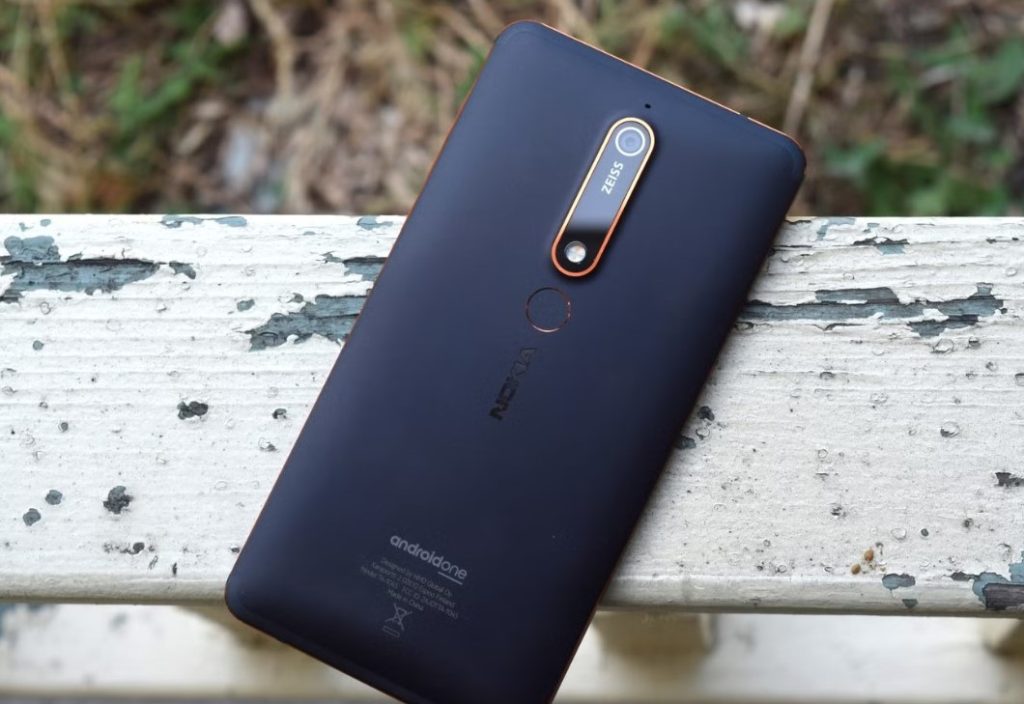
2018年から愛用している相棒に衰えを感じ始めたなら、このガイドを参考に、交換のタイミングの見極めと実際の手順を確認してください。
リチウムバッテリーが最高のパフォーマンスを発揮できるのは、一般的に500〜800回の充放電サイクルと言われています。現在流通している多くのNokia 6.1は、すでにその回数を超えているはずです。以下の「レッドフラッグ(警告サイン)」が出ていないかチェックしてください。
Nokia 6.1は「前面(ディスプレイ側)から開ける」構造です。バッテリーにアクセスするには画面を取り外す必要があり、背面から開ける機種よりも難易度が高くなります。画面は非常に割れやすいため注意が必要です。
電源を切り、SIMトレーを抜きます。ヒートガンやドライヤーを使い、ディスプレイの縁を2〜3分間温めます。手で触れて「熱い」と感じる程度(火傷しない程度)が目安です。これにより、画面とフレームを固定している強力な粘着剤が柔らかくなります。
画面の下部に吸盤を取り付け、ゆっくりと上に引き上げながら、隙間に薄いピックを差し込みます。ここで細心の注意を払ってください。 ピックを2〜3mm以上深く差し込むと、右側中央付近にあるディスプレイのフラットケーブルを損傷する恐れがあります。
周囲の粘着をすべて切り離したら、本を開くように画面を裏返します。コネクタを保護しているメタルプレートが見えるので、T5ドライバーでネジを外し、プラスチック工具を使って画面のコネクタを外します。外した画面は安全な場所に保管してください。
内部のミドルフレームを固定している残りのT5ネジを外します。バッテリーのコネクタが露出したら接続を外します。バッテリーは粘着テープ(プルタブ)で固定されています。もしタブが切れてしまった場合は、少量の無水エタノール(90%以上)を流して粘着を弱め、プラスチック工具でゆっくりと持ち上げます。バッテリーの近くで金属工具は絶対に使用しないでください!
新しいバッテリーを設置し、仮組みの状態で画面を接続して、電源が入ること・充電ができることを確認します。問題がなければ、フレームに新しい粘着剤を塗布し、すべてを元通りに接続して、画面をしっかりと押し込んで固定します。
リチウムバッテリーは、穴が開いたり衝撃が加わると非常に危険です。取り外し中に古いバッテリーを傷つけると、発火する恐れがあります。作業は風通しの良い場所で行い、万が一に備えて砂の入った容器や耐火皿を近くに用意しておくと安心です。
新しいバッテリーに交換すれば、あなたのNokia 6.1はさらに数年間、頼れるデバイスとして活躍してくれるはずです!